
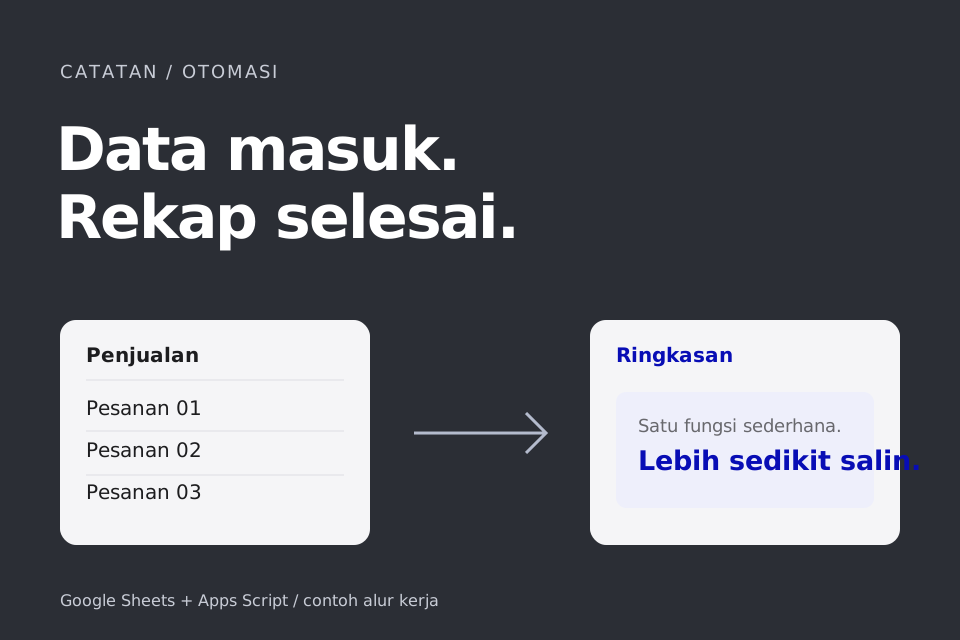
Siapkan struktur data yang konsisten
Buat sheet bernama Penjualan dengan kolom Tanggal, Produk, Jumlah, dan Total. Gunakan angka untuk kolom Jumlah dan Total, bukan teks yang diawali Rp.
Buat salinan spreadsheet terlebih dahulu agar kamu bisa bereksperimen tanpa mengubah catatan bisnis asli.
Pastikan setiap baris mewakili satu transaksi dengan pola yang sama. Baris kosong boleh diabaikan, tetapi subtotal yang dicampur di antara transaksi dapat membuat perhitungan ganda. Pisahkan subtotal dari tabel sumber. Gunakan format tanggal yang konsisten agar ketika rekap dikembangkan menjadi laporan per bulan, data tidak perlu dibersihkan dari awal.
Tulis fungsi rekap sederhana
Buka Ekstensi → Apps Script. Fungsi ini membaca kolom Total dan menulis ringkasannya pada sheet Rekap. Header dilewati agar tidak ikut dihitung.
Perhatikan bahwa skrip ini hanya menjumlahkan nilai pada indeks kolom keempat. Jika susunan kolom berubah, referensi tersebut juga harus disesuaikan. Fungsi tidak mengirim data ke layanan lain dan tidak menghapus transaksi. Mengetahui batasan kecil seperti ini membantu kamu memeriksa apakah sebuah contoh cocok dengan spreadsheet yang dipakai.
function rekapPenjualan() {
  const buku = SpreadsheetApp.getActiveSpreadsheet();
  const sumber = buku.getSheetByName("Penjualan");
  if (!sumber) throw new Error("Sheet Penjualan belum ada");
  const baris = sumber.getDataRange().getValues().slice(1);
  const total = baris.reduce((sum, row) => sum + (Number(row[3]) || 0), 0);
  const rekap = buku.getSheetByName("Rekap") || buku.insertSheet("Rekap");
  rekap.getRange("A1:B2").setValues([
    ["Keterangan", "Nilai"],
    ["Total penjualan", total]
  ]);
}
Jalankan dan cocokkan hasilnya
Pilih fungsi rekapPenjualan, tekan Jalankan, lalu periksa izin yang diminta Google. Pastikan kamu memakai akun dan file yang benar.
Bandingkan hasil dengan penjumlahan manual beberapa transaksi. Jika sudah sesuai, tambahkan pemicu berkala lewat menu Pemicu. Jangan menjadwalkan terlalu sering jika rekap hanya diperlukan sekali sehari.
Jika hasilnya nol, periksa apakah kolom Total berisi angka sungguhan. Nilai seperti “Rp 25.000” yang diketik sebagai teks perlu dibersihkan terlebih dahulu. Untuk masalah izin, pastikan fungsi dijalankan oleh akun yang memiliki akses edit pada file. Catat pesan error lengkap tanpa membagikan data penjualan pribadi ketika meminta bantuan.